Für iPhone und iPad
Dein iPhone.Sicher aufgeräumt.
Duplikate, ähnliche Fotos, große Videos und doppelte Kontakte: SpaceBroom findet, was dein iPhone oder iPad füllt, und hilft dir, sicher aufzuräumen. Alles läuft auf deinem Gerät.
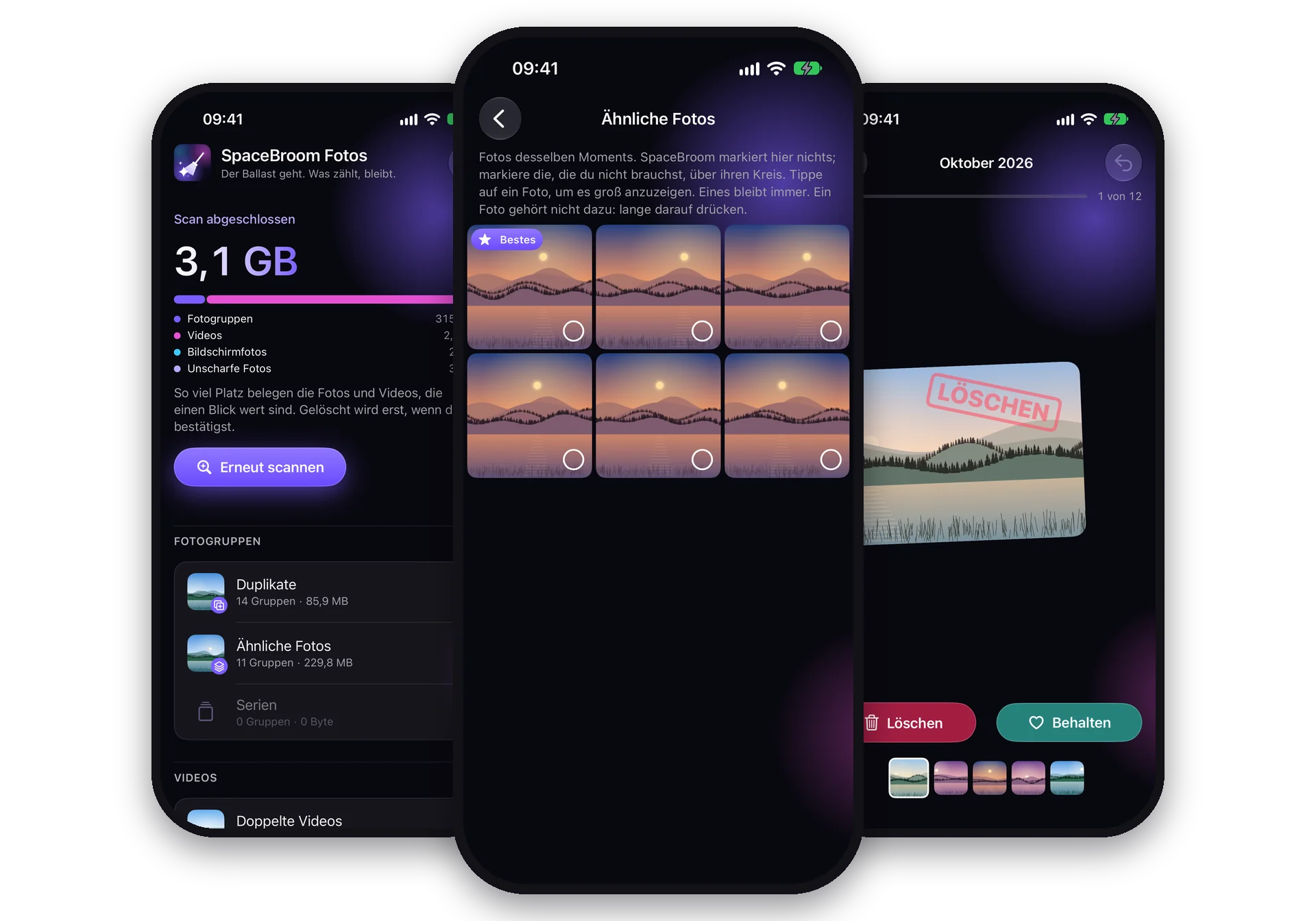
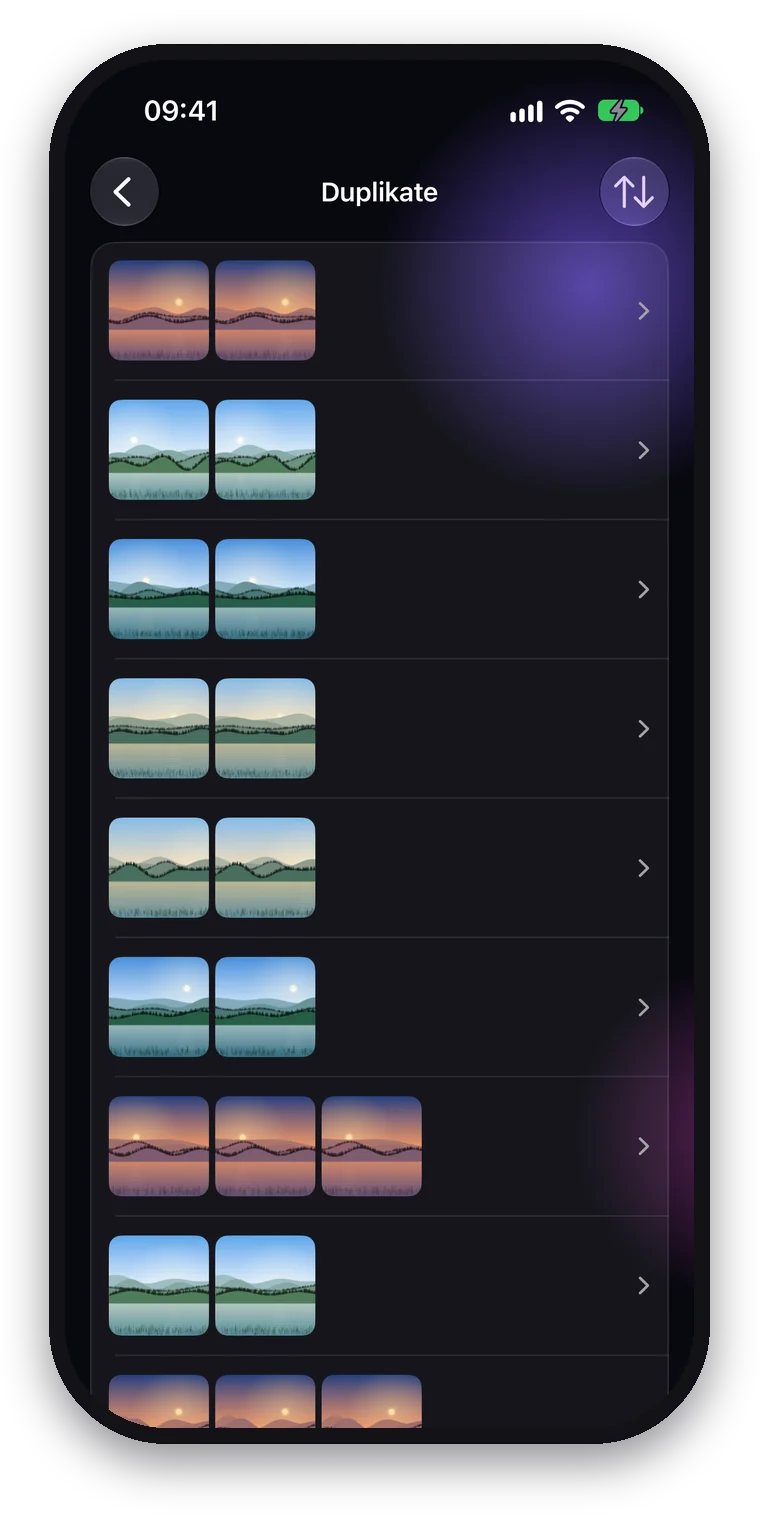
Duplikate
Die Kopien sind schon markiert.
Die Übersicht zeigt, wie viel Platz jede Art belegt. Bei Duplikaten wählt SpaceBroom die überzähligen Kopien schon vor; von jeder Gruppe bleibt immer ein Foto.
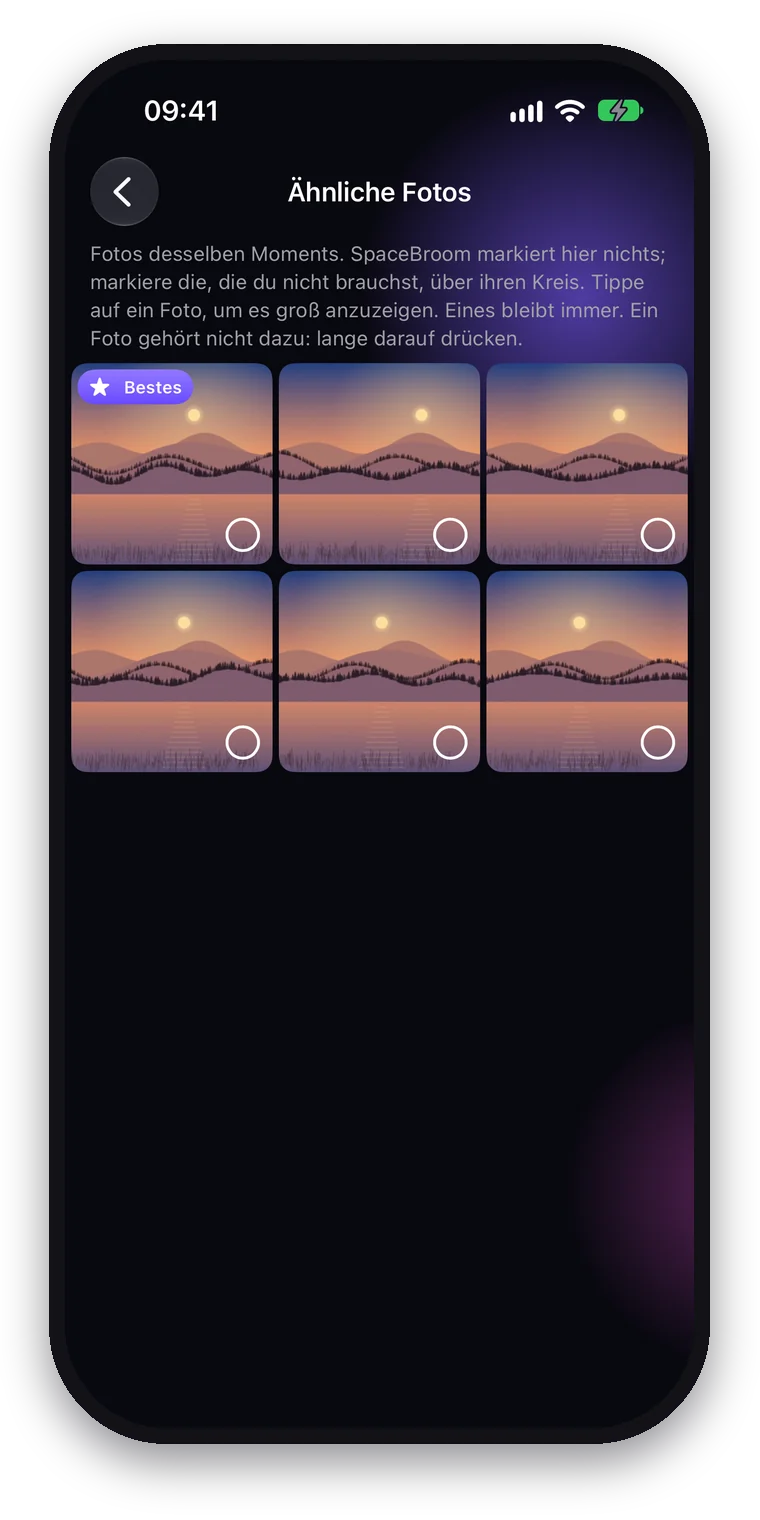
Ähnliche Fotos und Serien
Das Foto zum Behalten ist gekennzeichnet.
Passt ein Foto nicht zu einer Gruppe ähnlicher Fotos, nimmst du es aus der Gruppe. Favoriten, Fotos in deinen eigenen Alben und bearbeitete Fotos werden nie vorausgewählt; du kannst sie trotzdem einzeln wählen.
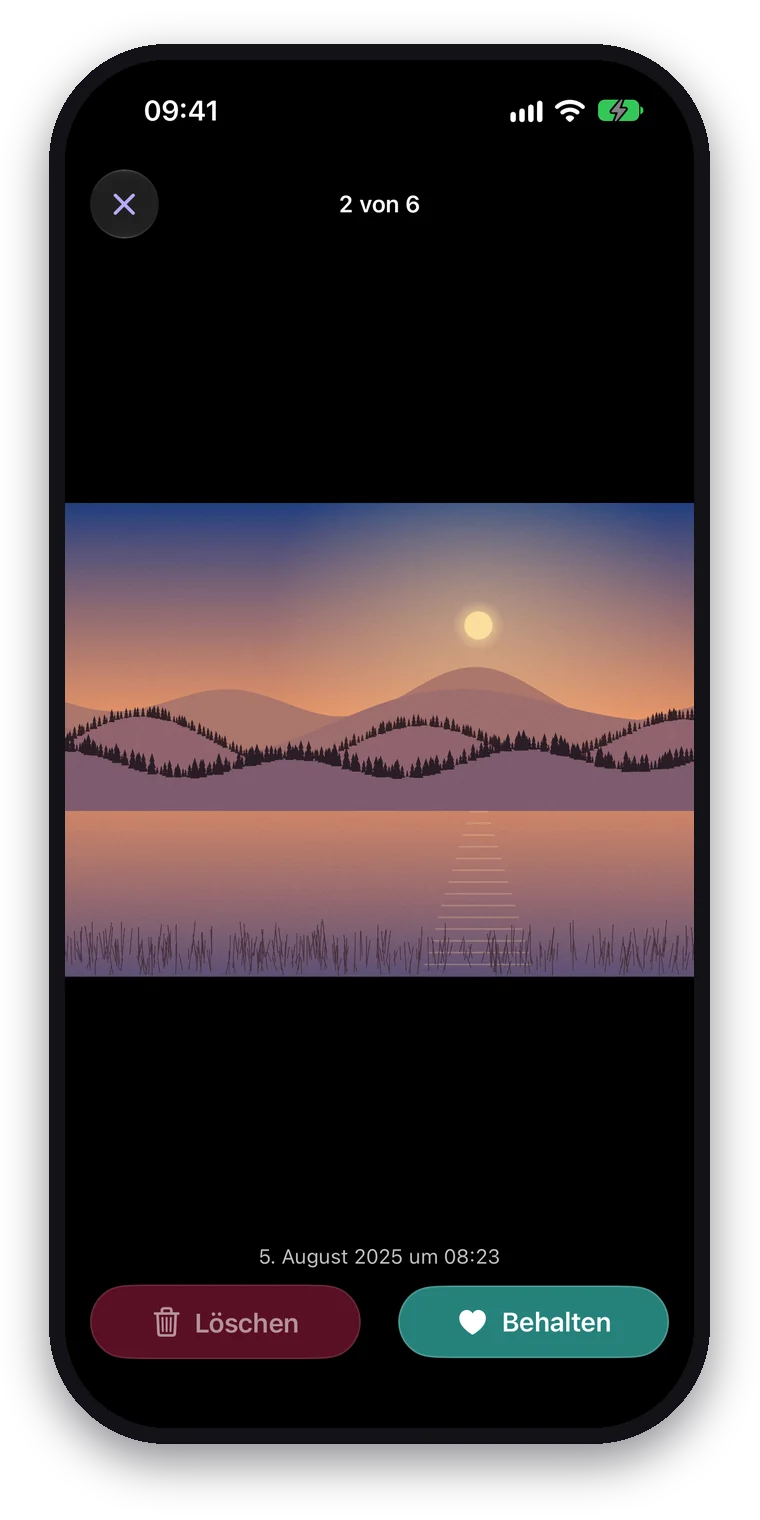
Großansicht
Erst ansehen, dann entscheiden.
Tipp auf ein Foto, um es groß anzusehen und hineinzuzoomen, oder auf ein Video, um es abzuspielen. Wisch zum nächsten und entscheide direkt dort, was bleibt und was geht.
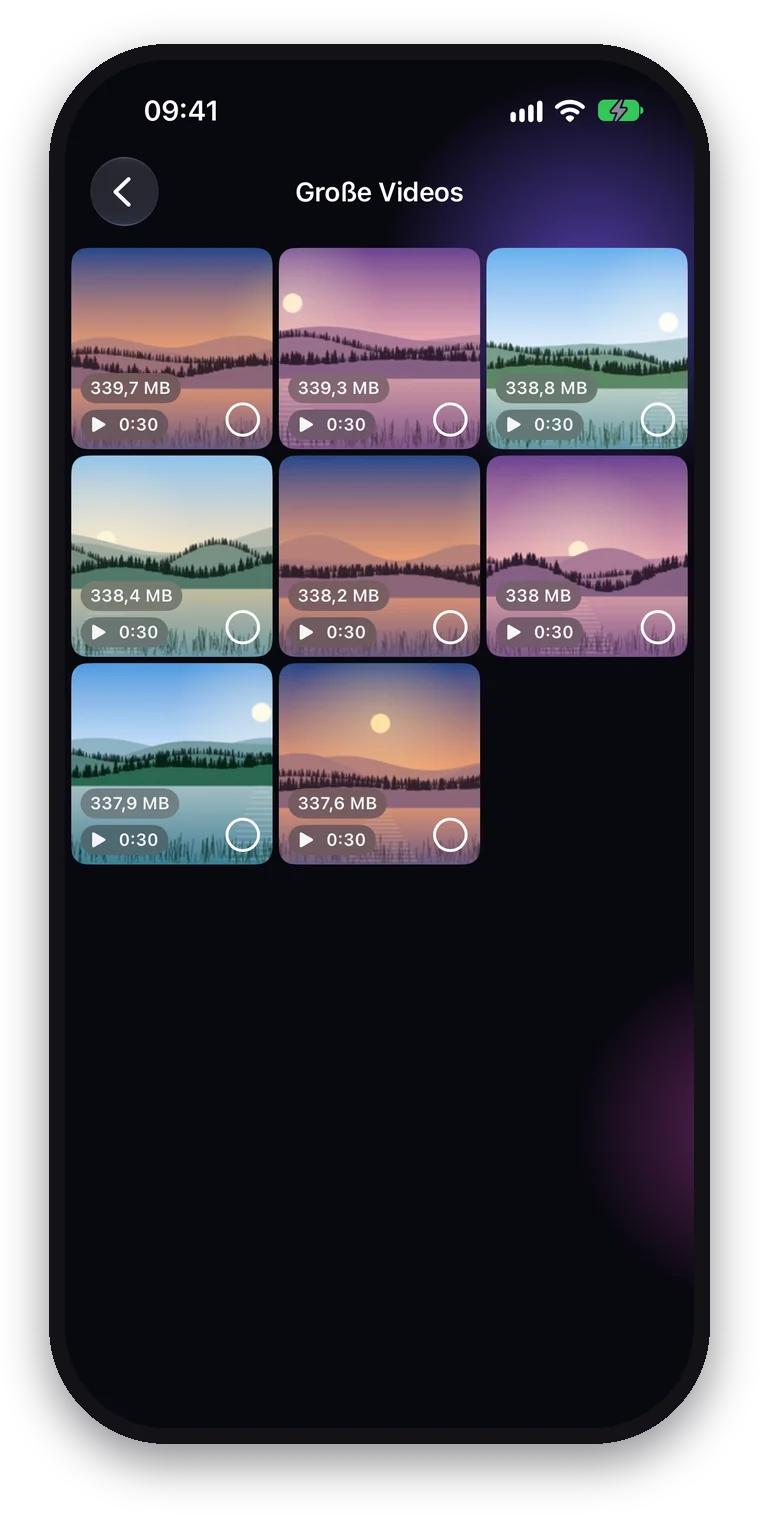
Große Videos
Videos kleiner machen.
Große Videos stehen nach Größe sortiert. "Videos komprimieren" speichert sie neu in HEVC mit höchstens 1080p; eine Kopie, die nicht mindestens ein Fünftel spart, wird verworfen, und das Original bleibt. Datum, Ort, Favorit und Alben werden übernommen.
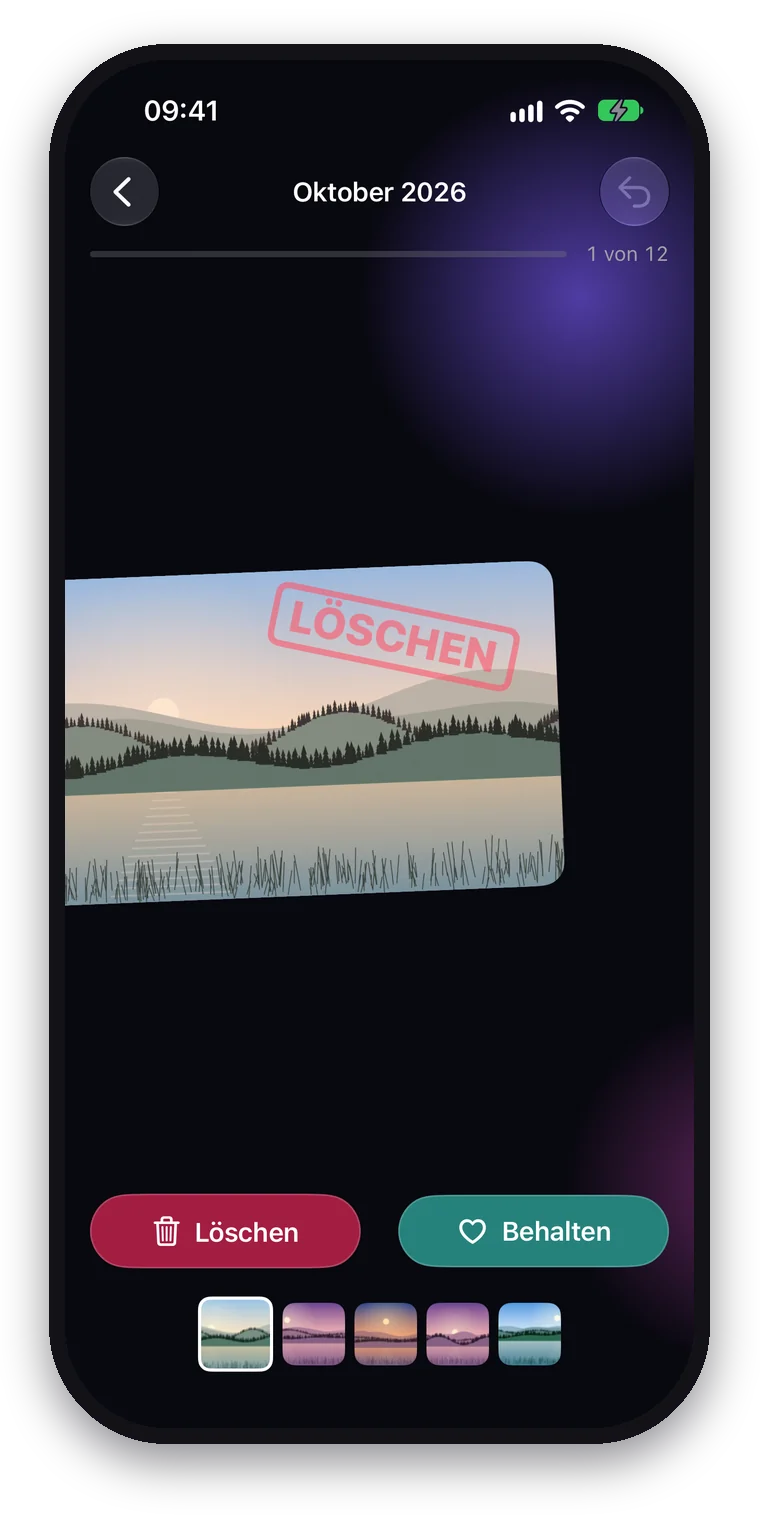
Nach Monaten wischen
Monat für Monat durch die Mediathek.
Wisch zum Behalten oder Löschen: neueste zuerst, älteste zuerst oder zufällig. "Widerrufen" holt deine vorige Entscheidung zurück.
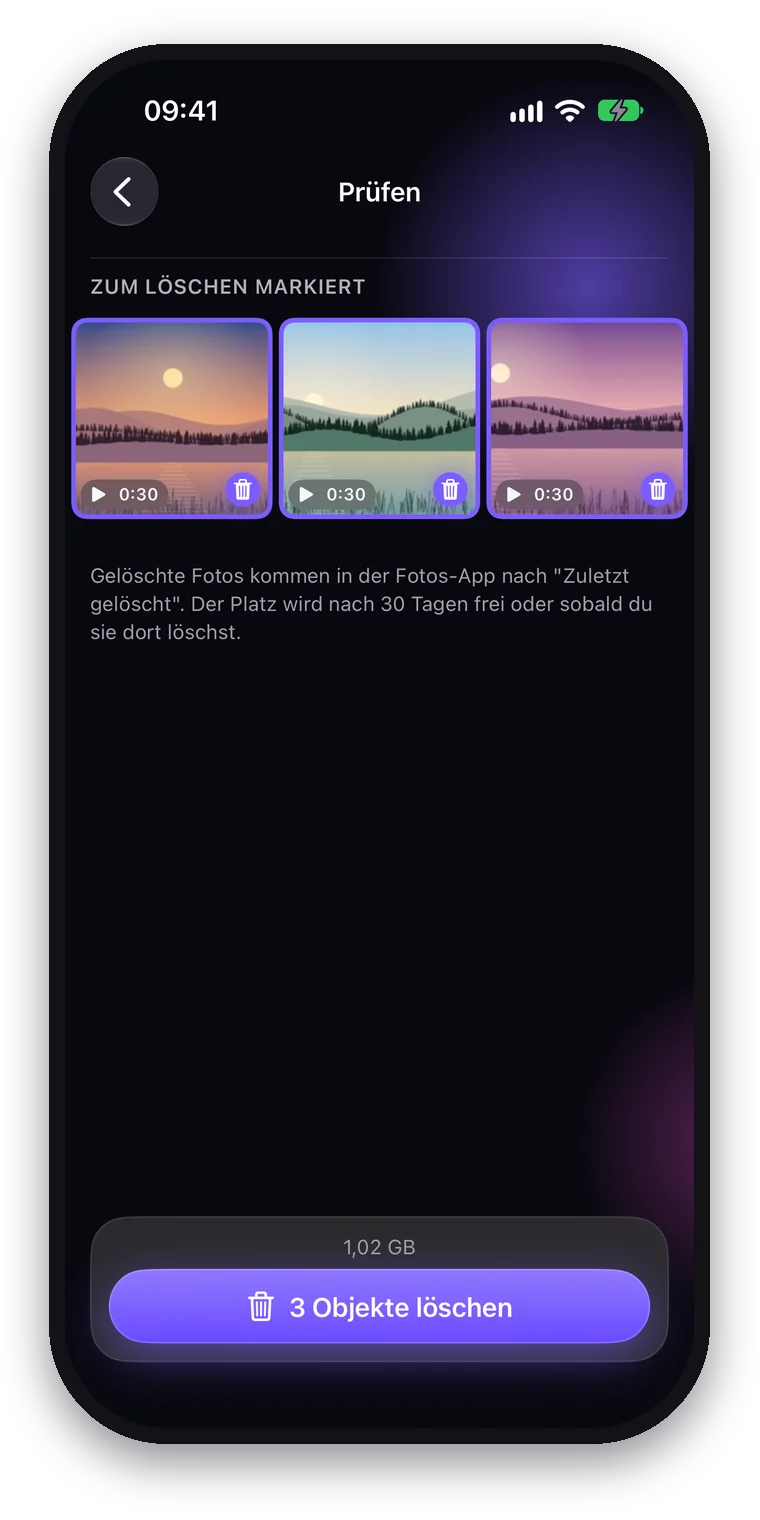
Prüfen
Gelöscht wird erst nach deiner Bestätigung.
Vor dem Löschen siehst du alles Markierte auf einen Blick. Ein Foto wird erst gelöscht, wenn du es im Systemdialog bestätigst, und kommt dann in der Fotos-App nach "Zuletzt gelöscht".
Kontakte aufräumen.
Finde doppelte Kontakte, verschiedene Namen mit gemeinsamer Nummer oder E-Mail, Kontakte ohne Namen und Kontakte ohne Telefon oder E-Mail. Vorher zeigt dir SpaceBroom, was nicht übernommen wird, und 30 Tage lang liegt eine Sicherung auf deinem Gerät, damit du das Aufräumen widerrufen kannst.
Datenschutz
Alles bleibt auf deinem Gerät.
- Nichts erfasstKein Konto, keine Werbung, keine Analyse: Die App erfasst keine Daten über dich.
- Alles bleibt hierDeine Fotos und Kontakte verlassen dein iPhone oder iPad nie. Alles läuft auf dem Gerät.
- iCloud nur auf WunschVorschaubilder aus iCloud lädt die App erst nach deinem Ja, standardmäßig nur im WLAN.
Was die App verarbeitet und wohin sie sich verbindet, steht in unserer Datenschutzerklärung.
Gratis ansehen. Einmal kaufen.
Scan und Übersicht mit allen Zahlen sind gratis, dazu ein Beispiel je Art. Mit "Aufräumen freischalten" öffnest du einmalig alle Gruppen und kannst markieren, wischen, löschen, umwandeln und zusammenführen. Kein Abo, mit der Familienfreigabe für deine Familie.

Häufige Fragen
Wie stelle ich meinen Kauf wieder her?
Öffne in der App die Einstellungen über das Zahnrad oben rechts in der Übersicht und tippe auf "Käufe wiederherstellen"; denselben Knopf gibt es auf der Kaufseite. Die App fragt dann den App Store nach deinem Kauf. Melde dich dafür auf dem Gerät mit dem Apple-Konto an, mit dem du gekauft hast. Einen Lizenzschlüssel gibt es nicht, und eine Lizenz der Mac-App schaltet die App auf iPhone und iPad nicht frei.
Gilt der Kauf für meine Familie?
Ja. Über die Familienfreigabe von Apple gilt der Kauf auch für die Mitglieder deiner Familie auf ihren eigenen Geräten. Erscheint die Freischaltung dort nicht von selbst, tippen sie in den Einstellungen der App auf "Käufe wiederherstellen".
Wo landen gelöschte Fotos, und wie hole ich sie zurück?
Bevor die App Fotos oder Videos löscht, fragt iOS in einem eigenen Dialog nach; ohne deine Bestätigung wird nichts gelöscht. Gelöschte Fotos und Videos kommen in der Fotos-App nach "Zuletzt gelöscht". Dort kannst du sie 30 Tage lang wiederherstellen; danach löscht iOS sie endgültig. Der Platz wird erst dann frei, oder sobald du sie dort selbst löschst.
Beim Umwandeln ("Videos komprimieren", "Live Photos zu Standbildern") legt die App eine verkleinerte Kopie an; das Original kommt ebenfalls nach "Zuletzt gelöscht".
Warum braucht die App Zugriff auf meine Fotos, und was tut sie damit nicht?
Um Duplikate, ähnliche und unscharfe Fotos zu finden, muss die App deine Fotos ansehen. Das geschieht nur auf deinem Gerät: Deine Fotos, Kontakte und die Ergebnisse gelangen nie zu uns, und die App hat weder Konto noch Werbung noch Analyse. Gibst du nur ausgewählte Fotos frei, sieht sie nur diese; die Auswahl änderst du dann in den Einstellungen der App mit "Auswahl ändern". Auf deine Kontakte greift sie erst zu, wenn du sie in der Übersicht öffnest und es erlaubst.
Ausgeblendete Fotos und geteilte Alben scannt sie nicht. Von jeder Gruppe mit demselben Motiv bleibt immer ein Foto stehen, und Favoriten, Fotos in deinen eigenen Alben sowie bearbeitete oder bewertete Fotos wählt sie nie von selbst zum Löschen aus.
Liegen Fotos nur in iCloud, fragt die App einmal, ob sie Vorschaubilder für den Scan aus iCloud laden darf, ohne Änderung nur im WLAN. Beides änderst du in den Einstellungen mit "Vorschaubilder aus iCloud laden" und "Mobile Daten verwenden". Die Bilder lädt iOS dabei von Apples iCloud, nicht von uns.
Kann ich das Aufräumen der Kontakte rückgängig machen?
Ja, 30 Tage lang. Vor jedem Zusammenführen oder Löschen legt die App eine Sicherung auf deinem Gerät an; ohne gespeicherte Sicherung ändert sie nichts. Die Änderung gilt auf allen Geräten, die deine Kontakte teilen.
Zum Rückgängigmachen öffne in der Übersicht unter Kontakte "Letzte Kontakt-Aufräumaktionen" und tippe bei der Aufräumaktion auf "Widerrufen". Gelöschte Kontakte kommen als neue Karten in ihr Konto zurück; einen Kontakt, den du seit dem Aufräumen bearbeitet hast, lässt die App, wie er ist. Nach 30 Tagen löscht die App die Sicherung.
Kontakt
Fragen, Fehler oder Wünsche? Schreib uns an support@spacebroom.app. Nenne dazu am besten dein Gerät und die Version von iOS.